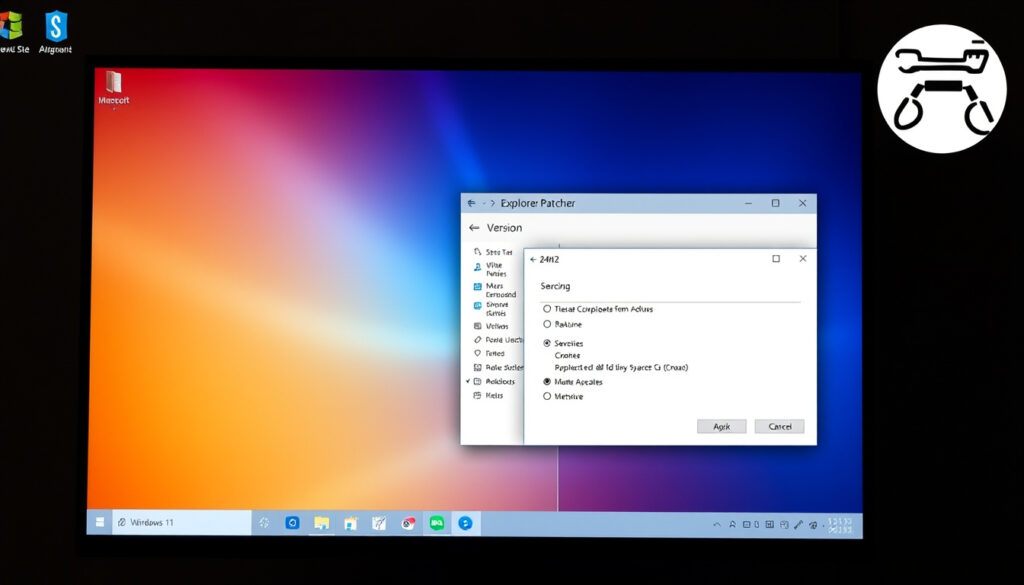
ExplorerPatcher Windows 11 インストール方法と24H2対応ガイド 2025年
Windows 11のタスクバーになじめず、Windows 10の操作感を懐かしむ人は少なくありません。ExplorerPatcherは、そんな声に応える無料ツールとして、2021年の登場以来、多くのユーザーに使われてきました。2025年11月にはWindows 11 24H2のアップグレードブロックを解除するアップデートもリリースされ、再び注目を集めています。
ダウンロード数: 1,000万回以上 ·
最新リリース日: 2025年11月3日 ·
対応OS: Windows 11 24H2含む ·
価格: 完全無料 ·
開発者: valinet(GitHub)
クイックスナップショット
- ExplorerPatcherは完全無料のオープンソースソフトウェアである(How to Apps(テクノロジーメディア))
- 2025年11月のアップデートでWindows 11 24H2のアップグレードブロックが解除された(ソフトアンテナ(IT情報サイト))
- 一部のWindows 11 24H2環境では依然として互換性警告が出る可能性がある(ソフトアンテナ(IT情報サイト)の報告)
- 今後のWindowsアップデートで再びブロックされる可能性は否定できない
- 2025年11月3日、24H2ブロック解除アップデートをリリース(ソフトアンテナ(IT情報サイト))
- 2024年10月、MicrosoftがExplorerPatcherをブロック(ソフトアンテナ(IT情報サイト)の報告)
- Microsoftの互換性ポリシー次第で再びブロックされるリスクがある
- GitHubコミュニティによる継続的なメンテナンスが鍵を握る
ExplorerPatcherの基本情報を一覧にまとめました。開発元やライセンスなど、最初に押さえておきたい項目です。
| 項目 | 内容 |
|---|---|
| 開発元 | valinet(GitHub) |
| 最新バージョン | 2025年11月3日リリース |
| 対応OS | Windows 11(24H2含む) |
| ライセンス | MITライセンス |
| ダウンロードページ | explorerpatcher.net(公式サイト) |
ExplorerPatcherをWindows 11にインストールする方法は?
セットアップファイルのダウンロード
- 公式サイトHow to Apps(テクノロジーメディア)またはGitHubリポジトリからダウンロードします。
- Intel/AMD用は
ep_setup.exe、ARM64デバイスにはep_setup_arm64.exeを選びます。
管理者権限でのインストール手順
- ダウンロードしたファイルを右クリックし「管理者として実行」を選択。ユーザーアカウント制御のプロンプトで「はい」をクリックします。
- インストーラーがシンボルファイルのダウンロードを開始したら、そのまま完了するまで待ちます。
初回起動後の設定
- インストール後、エクスプローラーを再起動するとすぐにWindows 10風のタスクバーが適用されます。
- プロパティ画面から細かいカスタマイズ(スタートメニューのスタイル、システムトレイの配置など)も可能です。
インストール直後にMicrosoft Defenderが警告を表示するケースがあります。開発者は公式に「偽陽性の可能性がある」と注意を促しており、例外リストに追加するPowerShellスクリプトも公開されています(ソフトアンテナ(IT情報サイト))。
インストールの流れ自体はシンプルですが、OSの保護機能と衝突する点が最大のハードルです。その点を理解しておけば、トラブルなく使い始められるでしょう。
ExplorerPatcherはWindows 11 24H2で動作しますか?
24H2との互換性履歴
- 2024年10月にMicrosoftがWindows 11 24H2でExplorerPatcherをブロックしたことが確認されています。
- 2025年11月のアップデートでこのブロックが解除され、正式に24H2サポートが明記されました(ソフトアンテナ(IT情報サイト))。
2025年11月アップデートの影響
- 開発者はDWMとの互換性を向上させ、
ep_dwm.exeをep_dwm_svc.exeにリネームする手法でブロックを回避しました(ソフトアンテナ(IT情報サイト))。 - この変更により、ExplorerPatcherを使いながら24H2へのアップグレードが可能になりました。
ExplorerPatcherのアップデートで24H2アップグレードブロックは解除されましたか?
- ブロックの解除はMicrosoft側のポリシー変更によるものではなく、ExplorerPatcher側の互換性改善によるものです。関係者によれば「今後のWindows更新で再びブロックされるリスクは残る」とされています(ソフトアンテナ(IT情報サイト))。
Microsoftによるブロックとその解除
- ブロックの解除はMicrosoft側のポリシー変更によるものではなく、ExplorerPatcher側の互換性改善によるものです。関係者によれば「今後のWindows更新で再びブロックされるリスクは残る」とされています(ソフトアンテナ(IT情報サイト))。
この事態の教訓は、カスタマイズツールとOSのアップデートの関係が常に緊張状態にあるという点です。当面は問題なく使えても、次の大型アップデートで再び警告が出る可能性に備えておく必要があります。
今後のWindowsアップデートで再びブロックされる可能性は否定できません。最新情報を常に確認してください。
ExplorerPatcherは無料ですか?
ライセンス形態
- ExplorerPatcherは完全無料のオープンソースソフトウェアで、GitHub上でMITライセンスのもと公開されています(How to Apps(テクノロジーメディア))。
寄付とサポート
- 開発者への寄付オプションが用意されており、コミュニティによるサポートも活発です。有償のサポートはありませんが、GitHubのIssueやRedditでユーザー同士の助け合いが行われています。
料金面でのハードルはなく、誰でも気軽に試せるのが最大の魅力です。ただし、サポートがコミュニティ依存である点は理解しておくべきでしょう。
ExplorerPatcherのメリットとデメリット
メリット
- Windows 10のクラシックタスクバーとスタートメニューを復元できる
- 無料で利用可能、オープンソースで透明性が高い
- ファイルエクスプローラーの改良など細かなカスタマイズが可能
デメリット
- Microsoft Defenderが誤検知する可能性がある
- 一部の環境で軽微なパフォーマンス低下が報告されている
- 今後のWindowsアップデートで互換性が失われるリスクがある
ExplorerPatcherは良いソフトウェアですか?
- オープンソースで透明性が高く、無料で使える点は評価できますが、安定性やサポート面では有料ソフトに劣る部分もあります。自分の優先度に応じて判断しましょう。
これらの点を踏まえ、自分の使い方に合うか判断するとよいでしょう。
StartallbackとExplorerPatcherの違いは何ですか?
価格
- Startallbackは有料(約5ドル)、ExplorerPatcherは完全無料です。
機能比較
- 両者ともタスクバーとスタートメニューのWindows 10スタイル復元を提供しますが、Startallbackは設定画面が洗練されているのに対し、ExplorerPatcherはより細かいハック的な調整が可能です。
サポート体制
- Startallbackは公式のサポートとドキュメントが充実。ExplorerPatcherはGitHubとコミュニティフォーラムに依存します。
無料で自由度の高いExplorerPatcherに対し、安定性とサポートを重視するならStartallbackが選択肢になります。予算とリスク許容度で決めるのが現実的です。
タイムライン
- – ExplorerPatcher初版リリース(GitHub リリースページ)
- – MicrosoftがWindows 11 24H2でExplorerPatcherをブロック(ソフトアンテナ(IT情報サイト)の報告)
- – XDA Developersが詳細レビューを公開
- – 24H2アップグレードブロックを解除するアップデートをリリース(ソフトアンテナ(IT情報サイト))
今後の互換性は不確実ですが、現在の最新版では24H2対応がなされています。
確認済みの事実と不明な点
確認済みの事実
- ExplorerPatcherは無料で利用できる(How to Apps(テクノロジーメディア))
- 2025年11月のアップデートで24H2のブロックが正式に解除された(ソフトアンテナ(IT情報サイト))
- 公式サイトとGitHubからダウンロード可能(explorerpatcher.net(公式サイト))
不明な点
- すべてのWindows 11 24H2環境で完全に動作するかは未確認
- 今後のWindowsアップデートで再びブロックされる可能性
- 長期的なメンテナンスの持続性
専門家とユーザーの声
「ExplorerPatcherはずっと前に使うべきだった」
「24H2環境でExplorerPatcherがブロックされた経験がある。アップデート後に注意が必要だ」
— Redditユーザー(WindowsHelp)
日常的にWindows 11を使うユーザーにとって、ExplorerPatcherは単なるカスタマイズツール以上の存在です。クラシックな操作感を求める声がどれだけ多いかを、これらの声が物語っています。
よくある質問
ExplorerPatcherは安全に使えますか?
オープンソースでソースコードが公開されているため、安全性は比較的高いと言えます。ただし、Microsoft Defenderが誤検知するケースがあるため、公式サイトからダウンロードし、ウイルススキャンを行うことをおすすめします(How to Apps(テクノロジーメディア))。
ExplorerPatcherをアンインストールする方法は?
設定アプリの「アプリと機能」からExplorerPatcherを選択してアンインストールできます。また、GitHubにアンインストール用のスクリプトも公開されています。
ExplorerPatcherはWindows 11のアップデートに影響しますか?
通常のWindows Updateには影響しませんが、大型フィーチャーアップデート(24H2など)では互換性チェックで警告が出る可能性があります。2025年11月のアップデートでその問題は改善されました(ソフトアンテナ(IT情報サイト))。
ExplorerPatcherの設定をリセットするには?
エクスプローラーのプロパティから「デフォルトにリセット」ボタンをクリックするか、設定ファイルを手動で削除します。
ExplorerPatcherで問題が起きた場合の対処法は?
まずアンインストールして再起動してください。それでも解決しない場合、GitHubのIssueまたはRedditのコミュニティで同様の問題を検索すると解決策が見つかることが多いです。
ExplorerPatcherとStartallback、どちらを選ぶべきですか?
無料で自由度の高いカスタマイズを重視するならExplorerPatcher、安定性とサポートを重視するならStartallbackが適しています。予算とリスク許容度で判断してください。
Related reading: ExplorerPatcher の Windows 11 24H2 対応状況(ソフトアンテナ)
recoverit.wondershare.jp, learn.microsoft.com, note.com, webtoollab.com, nichepcgamer.com
ExplorerPatcherを利用する前に、Windows 11 24H2の詳細を確認して互換性を確かめることをおすすめします。
関連記事をさらに表示
 優木まおみのハーフや国籍、結婚や子供、マレーシアでの母子留学と芸能活動休止の理由を詳しく解説!SNSも紹介
 鈴木大地とは?野球・水泳・政治家の2人を徹底比較
 日本テレビ忽滑谷こころアナウンサーのプロフィール完全ガイド:神奈川出身・聖心女子大・結婚・同期まで徹底解説
 長距離ハイキングのトレーニング方法 – 12週間ステップアッププログラム
 【決定版】提督(笑)完全ガイド!意味・語源・作品一覧・読み方まで徹底解説まとめ【艦これ二次創作】
 【2025年最新】林泰文のプロフィール!年収、身長、出演作、結婚情報、歯の噂、SNS情報を完全網羅!
 【保存版】ワンピース サンジ完全ガイド:年齢・身長・片目の謎・プリンとの結婚・ジェルマの正体までを徹底解説
 島津氏とは?子孫の現在や有名武将を解説
